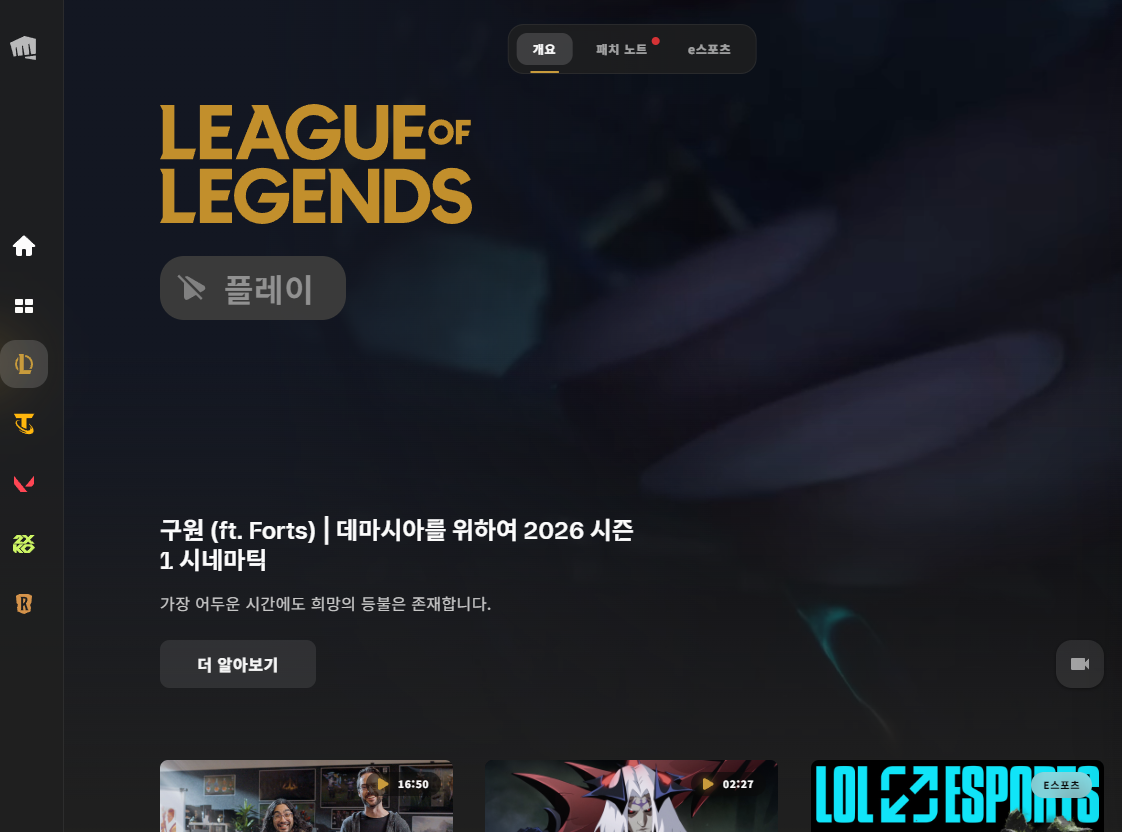
롤을 실행했는데 갑자기
“게임을 플레이하려면 시스템을 다시 시작해야 합니다”
라는 메시지가 뜨고,
재부팅을 몇 번을 해도 계속 반복된다면…
이건 단순한 오류가 아니라 롤 보안 모듈 + 윈도우 설정 충돌 문제일 가능성이 큽니다.
오늘은 리그 오브 레전드 유저들이 실제로 가장 많이 겪는
이 오류를 원인별 → 해결 순서별로 정리해드립니다.
(다음 SEO 기준으로 실제 검색자가 원하는 흐름에 맞춰 작성했습니다)
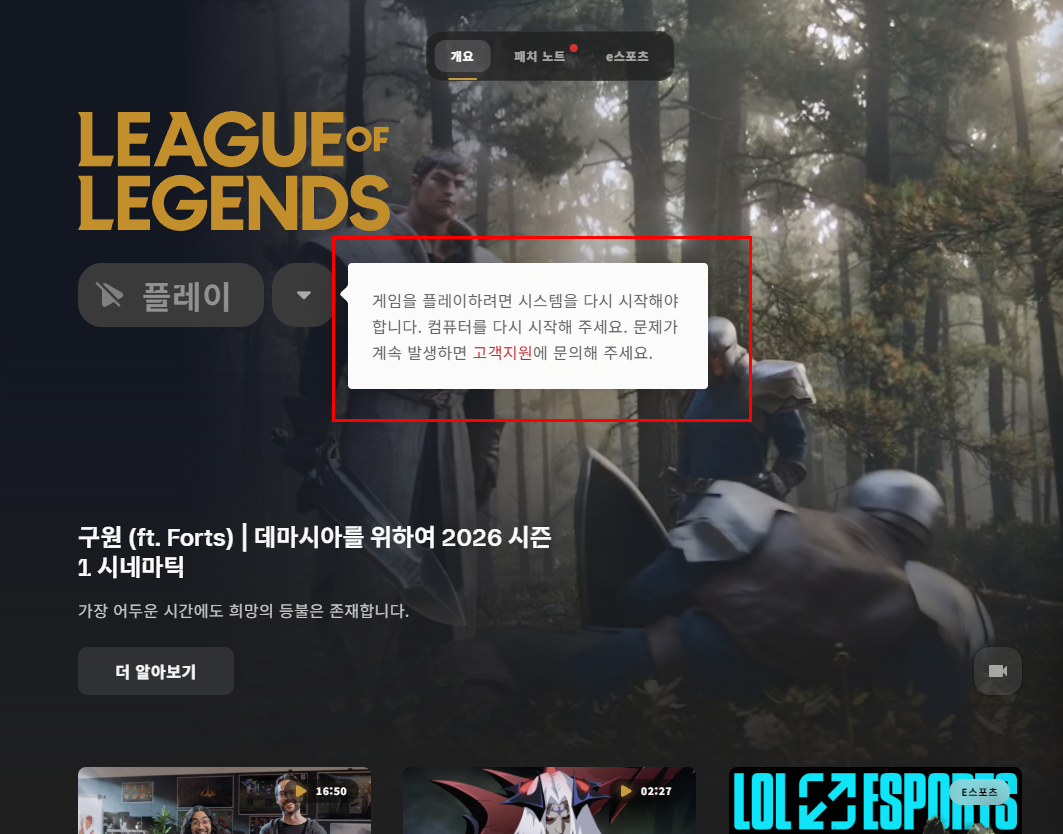
📌 오류 증상 먼저 체크해보세요
아래 중 하나라도 해당되면 이 글이 딱 맞습니다.
- 롤 실행 시 “시스템을 다시 시작하라”는 팝업 반복
- 재부팅 후에도 동일한 메시지
- 게임 버튼 눌러도 로딩 중에서 멈춤
- 픽창 후 게임 화면 안 뜸
- vgc 서비스 실행 안 됨
- Vanguard 재설치해도 해결 안 됨
롤 게임을 플레이하려면 시스템 다시 시작 오류 해결방법👆🏽
롤 게임 안들어가짐 플레이하려면 시스템을 다시 시작해야합니다 오류 해결 방법 대응 총정리 |
리 분명 방금 켰는데 또 재부팅하라니. 롤 클라이언트는 멀쩡한데, 플레이 버튼을 누르는 순간 멈춤, 혹은 이 이미지는 대체 속성이 비어있습니다. 그 파일 이름은 20260115_224940_1-1024x803.png입니다
hohoblog.co.kr
1️⃣ 가장 흔한 원인: vgc 서비스 미실행
이 오류의 최다 원인 1위입니다.
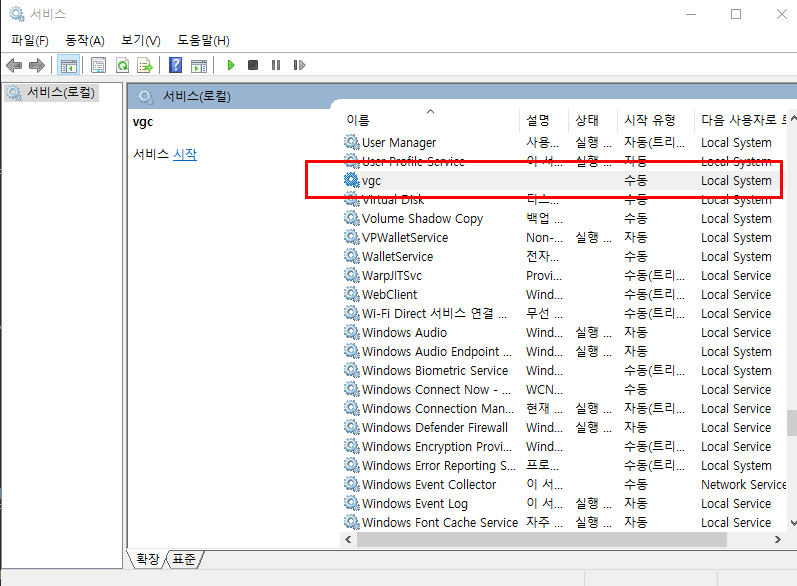
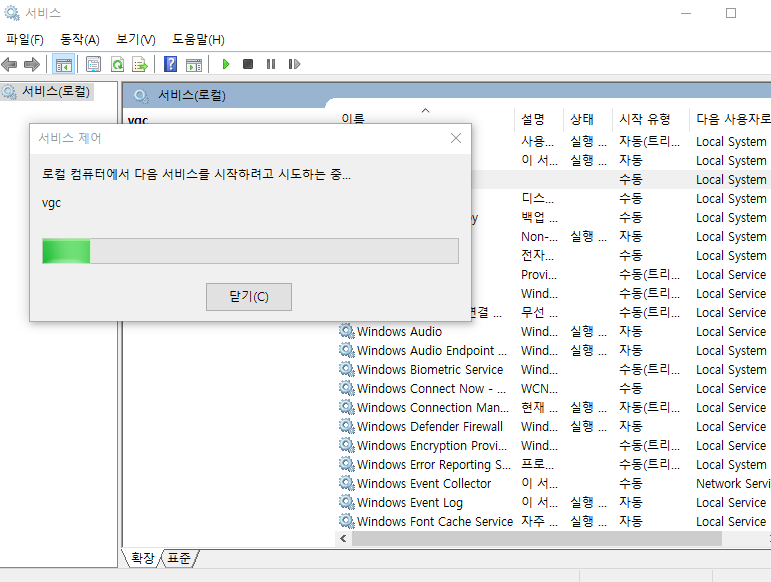
Riot Vanguard의 핵심 서비스인 vgc가 실행되지 않으면
롤은 무조건 “재부팅하라”는 메시지를 띄웁니다.
✅ 해결 방법
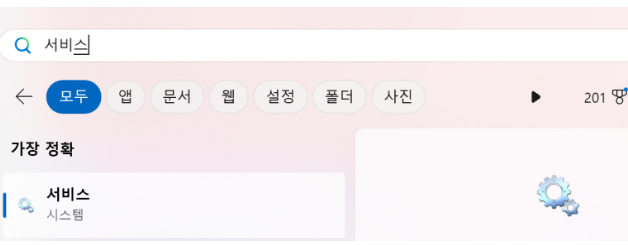
- 윈도우 키 + R → services.msc
- 서비스 목록에서 vgc 찾기
- 상태 확인
- 중지됨 → 시작
- 시작 유형 → 자동
- 적용 후 PC 재부팅
📌 포인트
- vgc가 수동이면 오류가 반복됩니다
- 반드시 자동 + 실행 중 상태여야 합니다
롤 게임을 플레이하려면 시스템 다시 시작 오류 해결방법👆🏽
2️⃣ Vanguard 재설치 (실패율 낮음)
vgc가 시작 버튼을 눌러도 안 켜진다면
👉 Vanguard 파일이 꼬인 상태일 가능성이 큽니다.
✅ 재설치 순서
- 제어판 → 프로그램 제거
- Riot Vanguard 삭제
- PC 재부팅
- 롤 실행 → Vanguard 자동 재설치
- 다시 재부팅
이 단계에서 해결되는 경우가 생각보다 많습니다.
3️⃣ 윈도우 ‘빠른 시작’ 기능 충돌
재부팅을 해도 실제로는 완전 종료가 아닌 상태일 수 있습니다.
✅ 해결 방법
- 제어판 → 전원 옵션
- 전원 버튼 설정
- 빠른 시작 켜기(권장) ❌ 해제
- 저장 → PC 완전 종료 후 재부팅
4️⃣ 테스트 모드(Test Mode)라면 거의 확정 원인
중고 PC, 개발용 PC에서 자주 보이는 케이스입니다.
바탕화면 우측 하단에
표시가 있다면 Vanguard가 정상 작동하지 않습니다.
👉 이 경우:
- vgc 실행 불가
- 재부팅 무한 루프
- 재설치로 해결 ❌
✅ 현실적인 해결책
- 윈도우 클린 설치 (권장)
- BIOS 기본값 초기화
- Secure Boot 가능하면 활성화
📌 테스트 모드 상태에서는
설정만 만져서 해결될 확률이 매우 낮습니다.
5️⃣ 관리자 권한 + 전체화면 최적화 해제
기본인데도 안 돼 있는 경우 많습니다.
체크 대상
- LeagueClient.exe
- RiotClientServices.exe
설정
- 관리자 권한 실행 ✔
- 전체 화면 최적화 사용 안 함 ✔
6️⃣ 백신·보안 프로그램 충돌
Vanguard는 보안에 매우 민감합니다.
충돌 빈번한 항목
- 서드파티 백신
- 회사/학교용 보안 프로그램
- 오버레이 프로그램
👉 롤 폴더 예외 처리 또는
👉 테스트로 백신 잠시 종료 후 실행
✔️ 해결 우선순위 한눈 정리

1️⃣ vgc 서비스 자동 + 실행
2️⃣ Vanguard 재설치
3️⃣ 윈도우 빠른 시작 해제
4️⃣ 테스트 모드 여부 확인
5️⃣ 관리자 권한 + 최적화 해제
6️⃣ 그래도 안 되면 윈도우 클린 설치
💬 마무리 정리
이 오류는 컴퓨터 사양 문제 아닙니다.
대부분은
👉 보안 모듈(Vanguard) + 윈도우 설정 충돌 때문입니다.
괜히 포맷 고민하기 전에
위 순서대로만 해보셔도 90% 이상 해결됩니다.
👇 도움이 됐다면
공감(❤️)이나 댓글 하나 남겨주세요.
같은 오류로 고생하는 분들께 큰 도움이 됩니다.
'게임' 카테고리의 다른 글
| 바람의나라 클래식 다운로드 어디서 ? 메이플월드? 총정리 (3) | 2024.10.24 |
|---|
